Cách đo tốc độ mạng internet trên điện thoại và máy tính
Có 3 phương pháp đo tốc độ mạng internet phổ biến nhất hiện nay, gồm Speedtest by Ookla, Fast.com và Google Speed Test, tất cả đều miễn phí, không cần cài đặt và cho kết quả dưới 60 giây trên mọi thiết bị. Mỗi công cụ phù hợp với một nhu cầu khác nhau, vì vậy việc chọn đúng công cụ giúp bạn đọc kết quả chính xác và đầy đủ hơn.
Cụ thể, Speedtest by Ookla đo đủ ba chỉ số Download, Upload và Ping kèm tên nhà mạng và vị trí server; Fast.com của Netflix tập trung vào Download Speed nhanh gọn; Google Speed Test tích hợp ngay trong trang kết quả tìm kiếm, không cần truy cập trang web khác. Dưới đây là hướng dẫn từng bước theo từng loại thiết bị:
Cách đo tốc độ mạng trên điện thoại
Cách đo tốc độ mạng trên điện thoại nhanh nhất là mở trình duyệt, gõ “speedtest.net” hoặc tìm “kiểm tra tốc độ mạng” trên Google, nhấn nút “GO” và đợi 30 đến 45 giây để nhận kết quả đầy đủ mà không cần tải ứng dụng nào. Để kết quả đáng tin cậy, bạn cần thực hiện đúng các bước chuẩn bị trước khi đo.
Đo tốc độ WiFi trên điện thoại:
- Kết nối điện thoại vào mạng WiFi muốn kiểm tra.
- Đóng toàn bộ ứng dụng đang chạy ngầm như YouTube, TikTok, Zalo và các ứng dụng tải file.
- Mở trình duyệt Chrome hoặc Safari, truy cập speedtest.net hoặc fast.com.
- Nhấn nút “GO” với Speedtest hoặc để trang tự chạy với Fast.com.
- Chờ quá trình đo hoàn tất, đọc kết quả Download, Upload và Ping.
Đo tốc độ mạng di động (4G/5G) trên điện thoại:
- Tắt WiFi hoàn toàn, chỉ dùng dữ liệu di động.
- Di chuyển đến vị trí có tín hiệu ổn định, tránh tầng hầm hoặc khu vực bị che khuất.
- Thực hiện các bước tương tự với Speedtest.net.
Lưu ý quan trọng khi đo trên điện thoại:
- Tắt tải ứng dụng tự động trong nền trước khi đo.
- Không gọi điện hoặc nhắn tin trong quá trình đo.
- Đo ít nhất 3 lần ở các thời điểm khác nhau để có kết quả trung bình đáng tin cậy.
Theo thống kê từ Ookla (2024), người dùng đo bằng ứng dụng Speedtest di động nhận kết quả chênh lệch trung bình 8 đến 12% so với tốc độ thực tế nếu không đóng ứng dụng nền trước khi đo, vì vậy bước tắt ứng dụng ngầm là bắt buộc để có số liệu chính xác.
Cách đo tốc độ mạng trên máy tính
Cách đo tốc độ mạng trên máy tính nhanh nhất là mở trình duyệt bất kỳ, truy cập speedtest.net hoặc gõ “speed test” vào thanh tìm kiếm Google, nhấn nút chạy kiểm tra và kết quả hiển thị đầy đủ trong 30 đến 60 giây mà không cần cài thêm phần mềm nào. Thực hiện đúng các bước chuẩn bị dưới đây giúp loại bỏ các yếu tố nhiễu và cho kết quả sát thực tế nhất.

Bước 1: Chuẩn bị trước khi đo
- Đóng tất cả tab trình duyệt đang phát video, nhạc hoặc tải file.
- Tạm dừng các phần mềm đồng bộ đám mây như Google Drive, OneDrive và Dropbox.
- Hạn chế thiết bị khác dùng chung mạng trong lúc đo nếu có thể.
- Tắt tải cập nhật hệ thống (Windows Update hoặc macOS Update) nếu đang chạy ngầm.
Bước 2: Thực hiện đo tốc độ
- Truy cập speedtest.net hoặc fast.com trên trình duyệt.
- Với Speedtest.net: chọn server gần vị trí nhất (thường được chọn tự động), nhấn “GO”.
- Với Fast.com: trang tự động chạy ngay khi truy cập, hiển thị Download Speed tức thì.
- Với Google: gõ “speed test” vào Google Search, nhấn “Chạy kiểm tra tốc độ” ngay trong trang kết quả.
Bước 3: So sánh kết quả WiFi và LAN có dây
Kết quả đo bằng dây LAN (Ethernet) thường cao hơn WiFi từ 20% đến 50% vì không bị nhiễu sóng, vật cản hoặc khoảng cách router ảnh hưởng. Nếu tốc độ LAN đạt chuẩn nhưng WiFi thấp hơn đáng kể, vấn đề nằm ở router hoặc vị trí đặt thiết bị, không phải đường truyền từ nhà mạng. Đây là cách phân biệt lỗi từ nhà mạng hay lỗi từ thiết bị nội bộ nhanh và chính xác nhất
Download, Upload và Ping trong kết quả kiểm tra tốc độ mạng là gì?
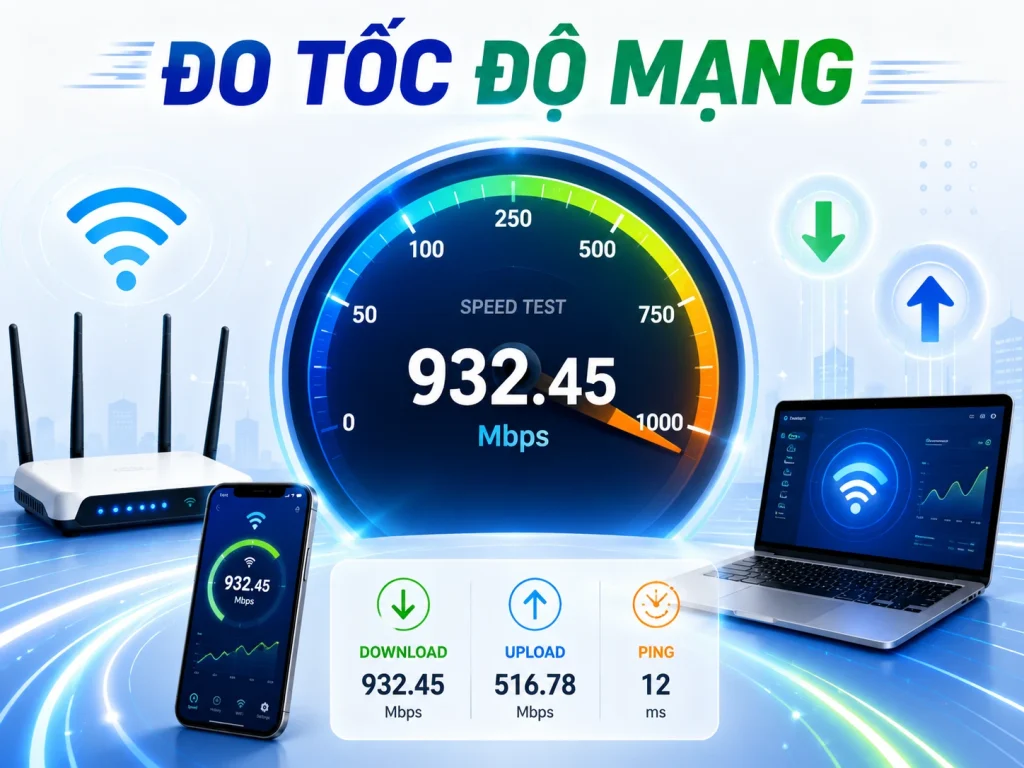
Download, Upload và Ping là ba chỉ số chính hiển thị sau mỗi lần đo tốc độ mạng, trong đó Download đo tốc độ nhận dữ liệu (Mbps), Upload đo tốc độ gửi dữ liệu (Mbps) và Ping đo độ trễ phản hồi (ms), mỗi chỉ số ảnh hưởng đến một loại hoạt động internet khác nhau. Hiểu rõ từng chỉ số giúp bạn xác định đúng nguyên nhân khi gặp sự cố và biết chỉ số nào cần ưu tiên cải thiện theo nhu cầu thực tế.
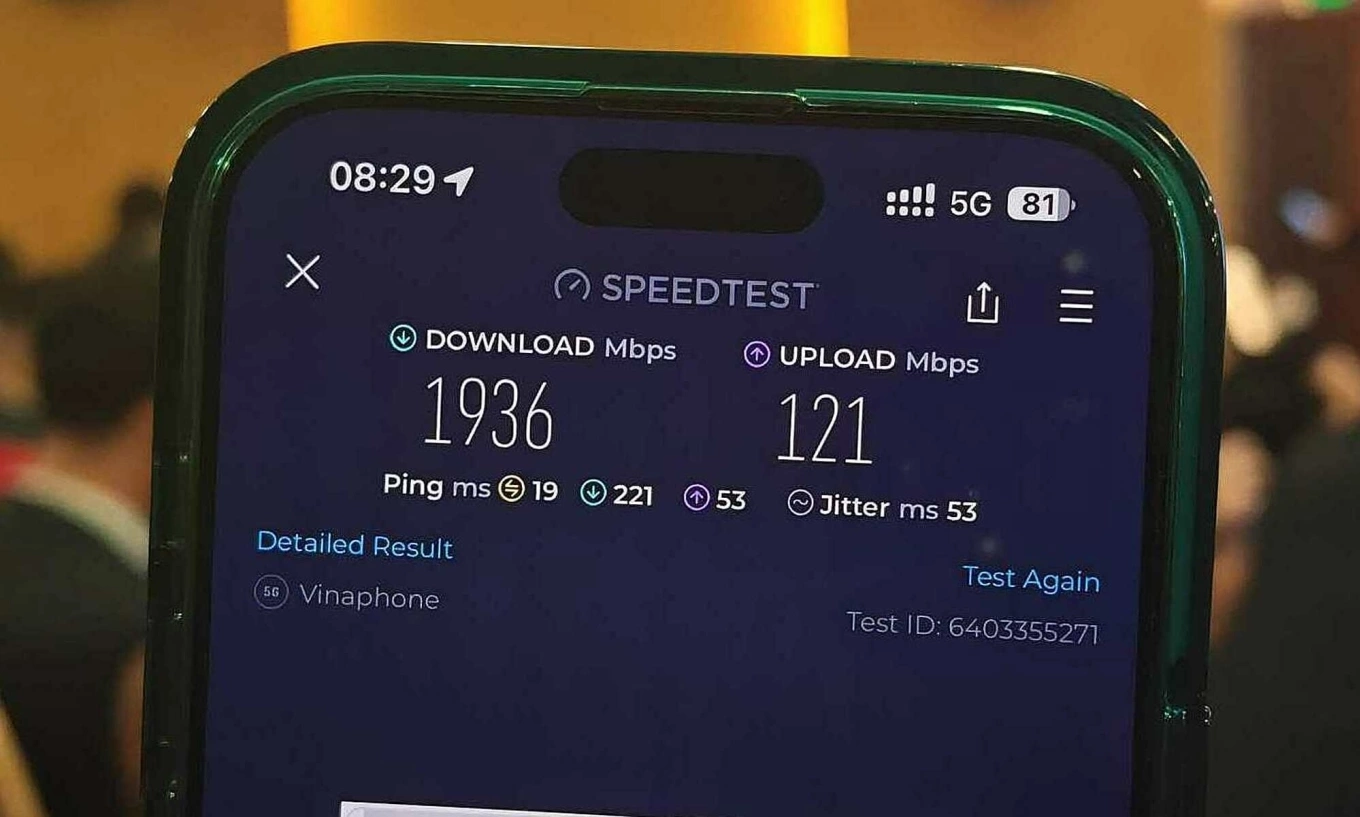
Tốc độ Download
Tốc độ Download là tốc độ truyền dữ liệu từ internet về thiết bị của bạn, đo bằng đơn vị Mbps, và đây là chỉ số ảnh hưởng trực tiếp nhất đến hầu hết hoạt động hàng ngày như xem phim, lướt web, tải file và nghe nhạc trực tuyến. Download Speed cao đồng nghĩa với dữ liệu đến thiết bị nhanh hơn, mang lại trải nghiệm mượt mà hơn trong các tình huống cụ thể sau:
- Xem video trực tuyến: YouTube HD (720p) cần tối thiểu 5 Mbps, Full HD (1080p) cần 10 Mbps và 4K cần 25 Mbps. Nếu Download thấp hơn ngưỡng này, video bị giật hoặc tự giảm chất lượng.
- Tải file và phần mềm: Download 50 Mbps tải file 1 GB trong khoảng 2 phút 40 giây, trong khi Download 10 Mbps mất hơn 13 phút cho cùng file đó.
- Lướt web và mạng xã hội: Download 10 Mbps trở lên thường đủ cho duyệt web thông thường, tải ảnh và đọc báo.
- Chơi game online: Download không phải yếu tố quan trọng nhất khi chơi game (đó là Ping), nhưng cần ít nhất 15 Mbps để tải bản cập nhật và dữ liệu trận đấu nhanh.
Theo báo cáo từ Netflix (2024), tốc độ Download tối thiểu 25 Mbps là ngưỡng khuyến nghị để xem nội dung Ultra HD 4K ổn định trên một thiết bị, và con số này tăng gấp đôi khi hộ gia đình có hai người cùng xem 4K đồng thời.
Tốc độ Upload là tốc độ gửi dữ liệu từ thiết bị của bạn lên internet (Mbps), còn Ping là thời gian phản hồi tính bằng mili giây (ms). Upload quan trọng khi bạn phát sóng, video call hoặc gửi file, còn Ping quyết định sự mượt mà trong gaming và họp trực tuyến. Hiểu rõ hai chỉ số này giúp bạn chẩn đoán đúng nguyên nhân khi gặp sự cố livestream giật hay game bị lag.
Tốc độ Upload
Tốc độ Upload là tốc độ gửi dữ liệu từ thiết bị của bạn lên internet (Mbps), Upload quan trọng khi bạn phát sóng, video call hoặc gửi file.
Upload Speed thường bị bỏ qua nhưng cực kỳ quan trọng trong các tình huống sau:
- Video call và họp online (Zoom, Google Meet, Teams): Upload thấp khiến hình ảnh và âm thanh bạn gửi đi bị vỡ, giật hoặc mất tiếng. Upload tối thiểu 3 Mbps cần thiết cho video call 720p và 5 Mbps cho Full HD.
- Livestream lên YouTube, Facebook, TikTok: Livestream 1080p yêu cầu Upload ổn định ít nhất 6 đến 8 Mbps. Upload không ổn định là nguyên nhân phổ biến khiến livestream bị giật hoặc ngắt giữa chừng.
- Gửi file lớn, backup dữ liệu lên cloud: Upload 10 Mbps gửi file 1 GB lên Google Drive mất khoảng 13 phút, trong khi Upload 50 Mbps rút ngắn xuống còn khoảng 2 phút 40 giây.
Ping (Latency)
Ping là thời gian để một gói dữ liệu đi từ thiết bị của bạn đến server và quay trở lại, đo bằng ms (mili giây). Ping không ảnh hưởng đến tốc độ tải file nhưng ảnh hưởng trực tiếp đến cảm giác “nhanh” hay “chậm” trong các hoạt động thời gian thực.
Bảng dưới đây tổng hợp các ngưỡng Ping phổ biến và ý nghĩa thực tế của từng ngưỡng. Đây là tài liệu tham khảo hữu ích để đánh giá chất lượng kết nối của bạn một cách nhanh chóng và chính xác.
| Ngưỡng Ping | Đánh giá | Ảnh hưởng thực tế |
|---|---|---|
| Dưới 20ms | Rất tốt | Gaming online mượt mà tuyệt đối, video call không độ trễ |
| 20 đến 50ms | Tốt | Gaming và video call hoạt động ổn định |
| 50 đến 100ms | Trung bình | Bắt đầu cảm nhận độ trễ nhỏ khi chơi game, video call đôi khi giật |
| Trên 100ms | Kém | Lag rõ rệt trong game, video call bị chậm hình và mất tiếng |
| Trên 200ms | Rất kém | Gần như không thể chơi game online hoặc họp video ổn định |
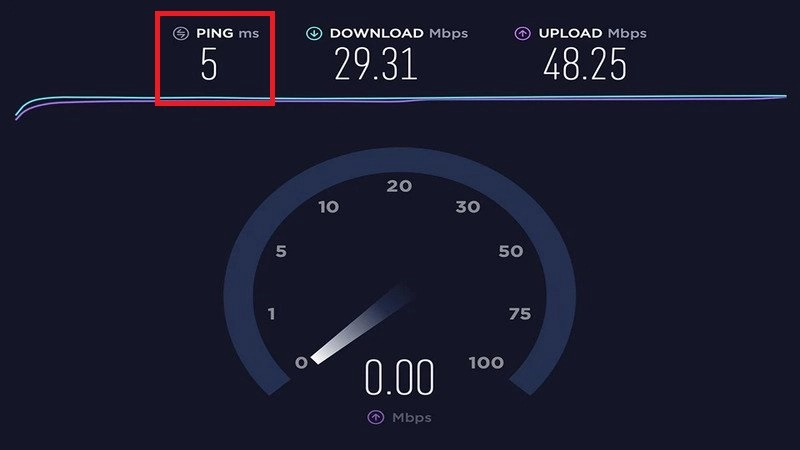
Kết quả đo tốc độ mạng đạt chuẩn khi Download từ 25 Mbps trở lên cho một người dùng thông thường, Upload từ 5 Mbps trở lên và Ping dưới 50ms, tuy nhiên ngưỡng “đạt chuẩn” thực tế phụ thuộc hoàn toàn vào nhu cầu sử dụng cụ thể của từng người. Bên cạnh đó, kết quả đo thực tế đôi khi thấp hơn tốc độ cam kết trong hợp đồng nhà mạng là điều phổ biến và có nhiều nguyên nhân kỹ thuật lý giải rõ ràng.
Tốc độ Download và Upload bao nhiêu là đủ cho streaming, gaming và làm việc từ xa?
Tốc độ Download và Upload “đủ dùng” thay đổi tùy từng hoạt động, và bảng dưới đây tổng hợp ngưỡng tối thiểu khuyến nghị cho các nhu cầu phổ biến nhất hiện nay. Tham khảo bảng này giúp bạn đối chiếu kết quả đo tốc độ mạng của mình với mức cần thiết thực tế, từ đó quyết định có cần nâng gói cước hay không.
Bảng ngưỡng tốc độ Download và Upload theo nhu cầu sử dụng:
| Hoạt động | Download tối thiểu | Upload tối thiểu | Ping khuyến nghị |
|---|---|---|---|
| Lướt web, mạng xã hội | 5 Mbps | 1 Mbps | Dưới 100ms |
| Xem YouTube HD (1080p) | 10 Mbps | Không yêu cầu cao | Dưới 100ms |
| Xem Netflix hoặc YouTube 4K | 25 Mbps | Không yêu cầu cao | Dưới 100ms |
| Video call 1 đối 1 (Zoom/Meet) | 3 Mbps | 3 Mbps | Dưới 50ms |
| Họp nhóm video (5 người trở lên) | 10 Mbps | 5 Mbps | Dưới 50ms |
| Livestream lên mạng xã hội | 5 Mbps | 6 đến 8 Mbps | Dưới 50ms |
| Gaming online thông thường | 15 Mbps | 5 Mbps | Dưới 50ms |
| Gaming online chuyên nghiệp (FPS, MOBA) | 25 Mbps | 10 Mbps | Dưới 20ms |
| Làm việc từ xa, backup cloud | 10 Mbps | 10 Mbps | Dưới 100ms |
| Tải game hoặc phần mềm lớn | 50 Mbps trở lên | Không yêu cầu cao | Không ảnh hưởng |
Tại sao kết quả đo tốc độ mạng thực tế lại thấp hơn tốc độ cam kết của nhà mạng?
Kết quả đo thực tế thấp hơn tốc độ cam kết trong hợp đồng là hoàn toàn bình thường và có thể giải thích bởi nhiều nguyên nhân kỹ thuật, trong đó phổ biến nhất gồm nhiều thiết bị dùng chung băng thông, khoảng cách đến router WiFi và đo vào giờ cao điểm. Xác định đúng nguyên nhân giúp bạn xử lý hiệu quả thay vì liên hệ nhà mạng khi vấn đề thực ra nằm ở thiết bị nội bộ.
Các nguyên nhân chính khiến tốc độ thực tế thấp hơn cam kết:
- Nhiều thiết bị dùng chung mạng: Mỗi thiết bị kết nối (điện thoại, laptop, TV thông minh, camera IP) đều chia sẻ băng thông. 10 thiết bị cùng hoạt động giảm đáng kể tốc độ mỗi thiết bị nhận được.
- Khoảng cách và vật cản với router WiFi: Tường bê tông, tủ kính, khoảng cách trên 10 mét có thể làm giảm tốc độ WiFi từ 30% đến 60% so với đo sát router.
- Giờ cao điểm sử dụng mạng: Khung giờ 19:00 đến 23:00 là lúc lưu lượng mạng tăng cao nhất, khiến tốc độ thực tế giảm so với ban ngày.
- Jitter cao gây mất ổn định: Jitter lớn hơn 30ms không làm giảm tốc độ Download trực tiếp nhưng gây cảm giác mạng chập chờn, ảnh hưởng nặng đến gaming và video call dù các chỉ số khác trông bình thường.
- WiFi và LAN có dây: Kết nối qua dây Ethernet cho tốc độ ổn định và thường cao hơn WiFi từ 20% đến 50%, đặc biệt trong môi trường có nhiều sóng WiFi chồng chéo.
Gợi ý xử lý khi tốc độ thực tế quá thấp so với hợp đồng:
Trước tiên, đo lại bằng dây LAN trực tiếp vào router để loại bỏ yếu tố WiFi. Nếu kết quả đo qua LAN vẫn thấp hơn trên 30% so với tốc độ ghi trong hợp đồng, đây là căn cứ để liên hệ nhà mạng yêu cầu kiểm tra và hỗ trợ kỹ thuật. Ngoài ra, khởi động lại modem và router mỗi tuần một lần giúp duy trì hiệu suất kết nối ổn định hơn theo thời gian.
Có trường hợp nào không nên dùng công cụ đo tốc độ mạng trực tuyến không?
Các công cụ đo tốc độ mạng trực tuyến như Speedtest hay Fast.com phù hợp với đa số người dùng, nhưng có một số trường hợp kết quả đo bị ảnh hưởng hoặc không phản ánh đúng hiệu suất thực tế của đường truyền. Biết rõ các trường hợp này giúp bạn diễn giải kết quả chính xác hơn và tránh kết luận sai về chất lượng mạng.
Kết quả đo có thể bị sai lệch trong những tình huống nào?
Kết quả đo tốc độ mạng có thể bị sai lệch đáng kể khi bạn đo trên mạng doanh nghiệp có tường lửa hoặc giới hạn băng thông theo chính sách nội bộ, và kết quả này không phản ánh tốc độ đường truyền thực tế của nhà mạng. Đây là giới hạn kỹ thuật quan trọng cần nắm rõ trước khi dùng số liệu đo để khiếu nại hoặc so sánh gói cước.
Các tình huống phổ biến khiến kết quả đo tốc độ mạng không phản ánh thực tế:
- Mạng doanh nghiệp có chính sách giới hạn băng thông: Nhiều công ty áp dụng QoS (Quality of Service) để ưu tiên lưu lượng nội bộ, khiến công cụ đo trực tuyến chỉ nhận được một phần băng thông thực tế.
- Kết nối qua VPN: VPN mã hóa dữ liệu và định tuyến qua server trung gian, thường làm giảm tốc độ đo được từ 10% đến 40% so với kết nối trực tiếp, tùy vị trí server VPN.
- Thiết bị cũ hoặc phần cứng yếu: Card mạng WiFi đời cũ (chuẩn 802.11n) không hỗ trợ tốc độ cao dù router và đường truyền đạt chuẩn, dẫn đến kết quả đo thấp hơn thực tế của đường truyền.
- Trình duyệt bị quá tải bởi extension: Nhiều extension trình duyệt chạy ngầm có thể làm chậm quá trình xử lý kết quả đo, cho ra số liệu thấp hơn thực tế.
Theo khuyến nghị từ Ookla (2023), để đo tốc độ mạng chính xác nhất trong môi trường doanh nghiệp, nên sử dụng ứng dụng Speedtest CLI (dòng lệnh) trên máy tính thay vì trình duyệt web, vì công cụ này bỏ qua giới hạn của trình duyệt và đo trực tiếp hiệu suất card mạng.
Những yếu tố nào khiến người dùng hiểu sai kết quả đo tốc độ mạng
Hiểu sai kết quả đo tốc độ mạng xảy ra phổ biến nhất khi người dùng so sánh kết quả Mbps với tốc độ tải file hiển thị bằng MB/s trong trình duyệt hoặc phần mềm, vì đây là hai đơn vị khác nhau gây nhầm lẫn thường xuyên. Nắm rõ sự khác biệt này giúp bạn tránh kết luận sai rằng mạng chậm khi thực tế tốc độ đang đạt chuẩn.
Các hiểu lầm phổ biến nhất khi đọc kết quả đo tốc độ mạng:
- Nhầm Mbps và MB/s: 1 Byte bằng 8 bit, vì vậy tốc độ Download 100 Mbps chỉ tương đương 12,5 MB/s trong trình quản lý tải xuống. Nếu thấy tốc độ tải file 12 MB/s khi mạng đo được 100 Mbps là hoàn toàn bình thường.
- Đánh giá mạng qua một lần đo duy nhất: Tốc độ mạng biến động theo thời gian trong ngày. Một lần đo vào giờ cao điểm cho kết quả thấp không có nghĩa là đường truyền kém chất lượng.
- Bỏ qua yếu tố server đo: Kết quả đo phụ thuộc vào server được chọn. Server ở xa vị trí địa lý của bạn cho Ping cao hơn thực tế, vì vậy luôn chọn server gần nhất hoặc để công cụ tự chọn tự động.
- Coi Download Speed là chỉ số duy nhất quan trọng: Nhiều người chỉ nhìn vào Download mà bỏ qua Upload và Ping, dẫn đến không phát hiện được điểm yếu thực sự của đường truyền, đặc biệt với người hay họp online hoặc chơi game.
Theo báo cáo từ Ookla Speedtest Global Index (2024), hơn 60% người dùng phổ thông không phân biệt được đơn vị Mbps và MB/s khi đọc kết quả đo, đây là nguyên nhân hàng đầu dẫn đến khiếu nại nhầm về chất lượng dịch vụ internet với nhà mạng. Với những cách đo trên, bạn có thể chủ động kiểm tra tốc độ mạng của mình.